
Copiando o Cartão de ID para Ajuste em Página Única
Você pode copiar o original de cartão como um cartão de ID em uma única folha de papel de forma consecutiva.
Selecione Configs. (Settings) na tela em espera de cópia para exibir a tela de configurações de impressão. Selecione Cópia carteira id. (ID card copy) e ATIVADO (ON).
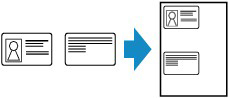
Verifique a mensagem exibida e selecione OK.
O pressionamento do botão Colorido (Color) ou do botão Preto (Black) exibe a tela de confirmação.
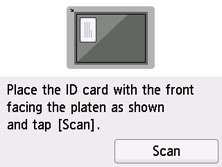
Coloque o original no exposição de acordo com as instruções na tela e selecione Digitalizar (Scan). Quando a frente for digitalizada, será exibida a tela de confirmação.
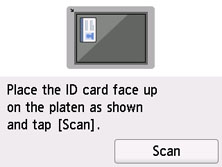
Coloque o original no exposição de acordo com as instruções na tela e selecione Digitalizar (Scan).
A impressora começa o procedimento de cópia.
Remova o original do vidro de exposição depois que a cópia for concluída.
Usando a Tela de Visualização para Verificar o Resultado da Impressão na Frente
Selecionar Visualizar (Preview) na tela de configuração de impressão exibe como colocar o original. Coloque o original de acordo com as instruções na tela toque e selecione Digitalizar (Scan) para exibir a tela de visualização e verificar os resultados de impressão na frente.
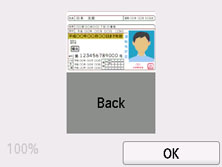
Selecionar OK na tela de visualização retorna à tela configurações de impressão.
Pressionar o botão Colorido (Color) ou Preto (Black) inicia a digitalização da parte da frente.
